Komponen Dekorasi Toko
Apa Saja Komponen Fitur Dekorasi Toko di Aplikasi Shopee?
Ada banyak komponen dekorasi yang dapat Anda pilih saat mendekorasi halaman toko Anda di aplikasi Shopee. Terdapat 3 jenis utama komponen dekorasi:
- Tampilan & Teks
- Produk & Kategori
- Promosi
1. Tampilan & Teks
2. Produk & Kategori
3. Promosi
⚠️ Catatan
- *Komponen Disesuaikan dapat menampilkan konten yang berbeda secara otomatis berdasarkan kebiasaan belanja setiap Pembeli atau konten yang ditentukan oleh Penjual.
- Untuk menggunakan beberapa komponen yang lebih komprehensif untuk mengatur dekorasi toko, Anda dapat menggunakan komponen pada peningkatan fitur dekorasi toko.
Menggunakan Komponen Disesuaikan
Komponen Disesuaikan dapat menampilkan konten yang berbeda berdasarkan kebiasaan belanja masing-masing Pembeli atau sesuai dengan yang ditentukan oleh Penjual. Komponen ini digunakan sebagai pendekatan untuk meningkatkan penjualan karena dapat menampilkan produk yang cenderung lebih diminati oleh masing-masing Pembeli.
Pada panel komponen, komponen Disesuaikan memiliki label berwarna biru dengan tulisan Disesuaikan.
Beberapa komponen Disesuaikan memiliki 2 Mode Tampilan:
- Mode Disesuaikan: Menambahkan komponen secara langsung dan membiarkan sistem Shopee menampilkan rekomendasi personal untuk masing-masing Pembeli.
- Mode Manual: Memungkinkan Anda untuk mengubah komponen dan memilih apa yang ingin ditampilkan di halaman toko.
⚠️ Catatan
Terdapat penyesuaian Kategori & Dekorasi Toko sehubungan dengan update Kategori Produk per 28 Juni 2021.
Menambahkan Komponen Fitur Dekorasi Toko yang Berbeda
1. Banner Toko
Banner Toko memungkinkan Anda untuk menampilkan hingga 6 foto/video secara bergantian. Foto dapat diarahkan ke halaman produk atau kategori agar Pembeli melakukan pembelian.
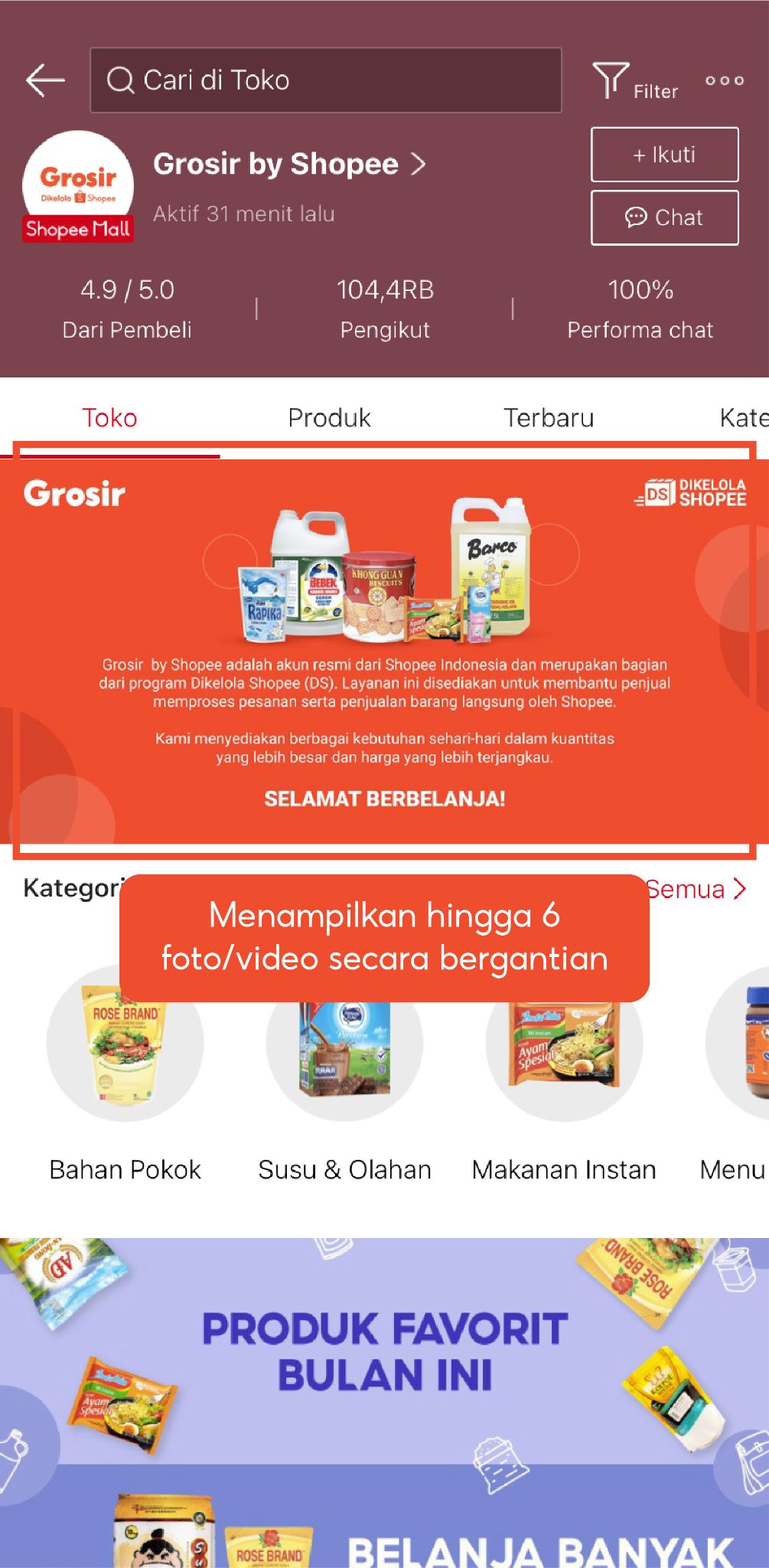
Anda dapat menampilkan foto/video dengan 3 pilihan rasio gambar (2:1, 16:9, 1:1, atau Bebas). Berikut adalah panduan dimensi foto untuk setiap rasio:
- 2:1 = 2000px (lebar) x 1000px (tinggi)
- 16:9 = 2000px (lebar) x 1125px (tinggi)
- 1:1 = 2000px (lebar) x 2000px (tinggi)
- Bebas = tidak ada batasan lebar dan tinggi.
Pada umumnya, video menggunakan rasio 16:9. Skala video akan diubah secara otomatis jika Anda memilih rasio gambar lainnya.
Dalam panel properti Banner Toko, Anda dapat memilih untuk meng-upload foto atau video melalui Fitur Kreasi Gambar, Penyimpanan Media, Dari Perangkat, atau Link YouTube. Anda dapat memasukkan link untuk mengarahkan Pembeli ke halaman Rincian Produk, Kategori Toko, dan lainnya.
Setelah di-upload, Anda bisa memotong gambar sesuai dengan keinginan Anda. Dimensi alat potong di menu Ubah Foto akan diatur berdasarkan rasio gambar yang sudah dipilih.
💡 Tips
- Jika Anda menggunakan Fitur Kreasi Gambar untuk meng-upload foto ke komponen Banner Toko, foto akan secara otomatis diubah ukurannya untuk menyesuaikan dengan rasio gambar yang sudah dipilih.
- Jika Anda memutuskan untuk mengubah ke rasio gambar yang berbeda setelah meng-upload foto Anda, foto akan secara otomatis diubah ukurannya berdasarkan rasio gambar yang terbaru.
2. Banyak Foto
Tampilkan hingga 4 foto berturut-turut untuk menampilkan informasi penting kepada Pembeli di halaman toko Anda, seperti Gratis Ongkir atau promo.
Pada panel properti komponen Banyak Foto, Anda dapat Pilih Layout dan Upload foto.
Panduan saat meng-upload foto ke komponen dekorasi Banyak Foto:
- Maks. Resolusi: 2000px (lebar) x 2000px (tinggi)
- Maks. ukuran file: 2 MB
- Format foto yang diizinkan: JPG, JPEG, PNG, GIF
⚠️ Catatan
Pastikan jumlah foto yang Anda upload memenuhi persyaratan layout yang dipilih. Jika tidak, Anda tidak akan dapat menyimpan komponen dengan sukses dan tidak akan ditampilkan di halaman toko Anda.
Anda juga dapat Pilih Tautan jika ingin menambahkan Halaman Rincian Produk, Kategori Toko atau Link Khusus untuk membawa Pembeli ke daftar produk Anda, lalu pilih Simpan.
3. Satu Foto
Satu Foto memberi Anda lebih banyak pilihan untuk menampilkan produk Anda. Anda bisa menggunakan beberapa komponen Satu Foto untuk menampilkan rangkaian produk yang lebih banyak di halaman toko Anda.
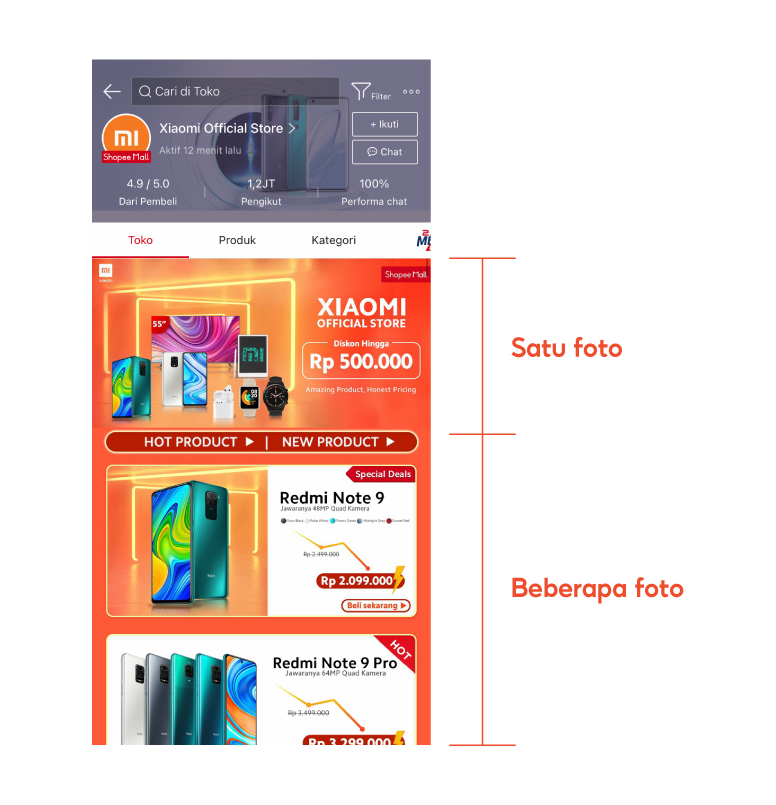
Untuk menambahkan Satu Foto, tambahkan komponen ke dalam kanvas. Pada panel properti komponen, pilih + untuk Upload Foto dan pilih Pilih Tautan jika Anda ingin menambahkan link pada foto produk Anda.
⚠️ Catatan
Panduan saat meng-upload foto ke komponen dekorasi Satu Foto:
- Resolusi: 1200px (lebar) x 100-2200px (tinggi)
- Maks. ukuran file: 2 MB
- Format foto yang diizinkan: JPG, JPEG, PNG, GIF
4. Foto dengan Beberapa Area Klik
Anda dapat mengarahkan Pembeli untuk melihat maksimal 10 halaman atau produk yang berbeda dalam satu foto. Komponen ini berguna untuk menampilkan beberapa kategori atau produk dalam satu foto.

Untuk menambahkan Foto dengan Beberapa Area Klik, tambahkan komponen ke kanvas. Pada panel properti komponen, upload foto dan Atur Area Foto.
Pada halaman Atur Area Foto, Anda dapat membuat hingga 10 area link.
1. Pilih dan tarik dalam foto untuk menentukan area link. Sebagai alternatif, Anda juga bisa memilih Tambah Area Link dan mengatur posisi area link. Anda juga bisa mengatur ukuran area link dengan mengubah ukuran kotak area link.
2. Tambahkan link ke halaman rincian produk, kategori toko, atau link khusus.
3. Anda bisa melihat area link dengan pilih icon 

4. Pilih Konfirmasi untuk membuat area link Anda dan pilih Simpan jika sudah selesai.
⚠️ Catatan
Panduan saat meng-upload foto ke komponen dekorasi Foto dengan Beberapa Area Klik:
- Resolusi: 1200px (lebar) x 100-2200px (tinggi)
- Maks. ukuran file: 2 MB
- Format foto yang diizinkan: JPG, JPEG, PNG, GIF
5. Video
Upload video yang menarik untuk memperkenalkan toko, merek, atau produk unggulan Anda. Anda dapat meng-upload video melalui Link YouTube, Penyimpanan Media, atau Dari Perangkat yang Anda gunakan.

Pada panel properti komponen Video, Anda dapat meng-upload video melalui Link YouTube, Penyimpanan Media, atau Dari Perangkat yang Anda gunakan.
⚠️ Catatan
Panduan saat meng-upload video ke komponen dekorasi Video:
- Maks. ukuran: 30 MB
- Maks. Resolusi: 1280px (lebar) x 1280px (tinggi)
- Durasi: 10-60 detik
- Jenis file: MP4
6. Teks
Tampilkan teks di halaman utama toko Anda untuk memberikan informasi lebih lanjut kepada Pembeli tentang merek dan produk Anda.
Pada panel properti Teks, masukan deskripsi sesuai kebutuhan Anda di kolom Paragraf dengan maksimal 1.000 karakter.
7. Produk Pilihan (Disesuaikan)
Pembeli dapat langsung tertuju ke produk terbaik Anda menggunakan Produk Pilihan. Anda dapat menampilkan 1-9 produk sekaligus.
Di panel properti Produk Pilihan, pilih Mode Tampilan Anda dengan memilih antara Otomatis dan Manual.
- Otomatis memungkinkan sistem secara otomatis memilih 4 produk, berdasarkan Preferensi Pembeli, Penjualan Tertinggi, Terakhir Diupload, atau Harga Terendah.
- Manual memungkinkan Anda memilih dari 3 layout yang berbeda, dan Anda akan dapat menampilkan antara 1-9 produk sekaligus.
⚠️ Catatan
Memilih Manual mengharuskan Anda memilih 1 dari 3 layout yang berbeda, sehingga Anda dapat menampilkan produk dengan:
- Upload 1-3 foto, dan produk akan ditampilkan per 1 produk.
- Upload 2-6 foto, dan produk akan ditampilkan per 2 produk.
- Upload 3-9 foto, dan produk akan ditampilkan per 3 produk.
⚠️ Catatan
Semua produk yang sudah dihapus dan habis tidak akan ditampilkan.
8. Produk Berdasarkan Kategori (Disesuaikan)
Anda dapat menampilkan hingga 9 produk teratas untuk setiap kategori agar dapat mempromosikan produk yang spesifik dalam kategori tersebut.
Pada panel properti komponen Produk Berdasarkan Kategori, Anda dapat memilih antara mode tampilan Disesuaikan dan Manual.
Pilih mode Disesuaikan agar sistem secara otomatis menampilkan produk dari kategori tertinggi Anda.
Pilih mode Manual untuk menampilkan produk sesuai kategori pilihan Anda.
⚠️ Catatan
- Untuk menambahkan Kategori Toko, Anda harus mengatur Kategori Toko Saya terlebih dahulu di Seller Centre.
- Kategori yang dibuat Penjual dan kategori Sistem yang dibuat oleh sistem Shopee, seperti Sedang Diskon dan Produk Terbaru, akan tersedia.
- Anda dapat mengklik Tambah Kategori yang memungkinkan Anda untuk membuat kategori dan menambahkan produk dari berbagai kategori.
- Anda bisa menggunakan Tampilan On/Off untuk memilih kategori mana yang ingin ditampilkan atau disembunyikan. Kategori tanpa produk yang tersedia akan disembunyikan secara otomatis.
- Jika Anda menggunakan Mode Tampilan Disesuaikan untuk komponen Produk Berdasarkan Kategori, sistem Shopee akan memilih dari kategori toko dengan tampilan On.
- Jika Anda menggunakan Mode Tampilan Manual untuk komponen Produk Berdasarkan Kategori, Anda bisa memilih dari kategori toko dengan tampilan On dan Off.
9. Produk Terlaris
Tampilkan 3-9 produk terlaris Anda di halaman toko untuk mendorong peningkatan penjualan. Tampilan produk ini akan diperbarui secara otomatis berdasarkan penjualan bulanan Anda, dan hanya produk dengan stok tersedia yang akan ditampilkan.

Di panel komponen Produk Terlaris, pilih dari 2 layout yang berbeda. Anda dapat menampilkan produk Anda dengan penjualan bulanan tertinggi (Terlaris) atau harga terendah (Termurah).
⚠️ Catatan
Produk Terlaris Anda diperbarui secara otomatis berdasarkan penjualan bulanan atau harga terendah Anda (disesuaikan pada pilihan Anda) dan hanya produk dengan stok yang tersedia yang akan ditampilkan.
⚠️ Catatan
- Produk akan ditampilkan pada satu waktu dengan jumlah min. 3 dan maks. 9.
- Komponen dekorasi akan disembunyikan secara otomatis jika Anda memiliki kurang dari 3 Produk Terlaris untuk ditampilkan.
10. Produk Baru
Anda dapat menampilkan 2-9 produk terbaru di halaman toko dengan mudah. Tampilan produk akan diperbarui secara otomatis untuk memperlihatkan produk yang dibuat dalam 30 hari terakhir. Hanya produk dengan stok yang tersedia yang akan ditampilkan.

Untuk menambahkan komponen Produk Baru, pilih dari panel komponen dan tambahkan ke kanvas Anda, lalu pilih Simpan.
⚠️ Catatan
- Produk akan ditampilkan pada satu waktu dengan jumlah min. 2 dan maks. 9.
- Komponen dekorasi akan disembunyikan secara otomatis jika Anda memiliki kurang dari 2 Produk Terbaru untuk ditampilkan.
11. Daftar Kategori
Tampilkan hingga 12 kategori paling populer di toko Anda, baik melalui gambar maupun teks, untuk membantu Pembeli menemukan produk favorit dengan mudah.
Pada panel komponen Daftar Kategori, Anda dapat memilih dari beberapa layout dan mode tampilan Otomatis atau Manual.
Pilih mode Otomatis untuk secara otomatis menampilkan kategori yang sama dengan yang ditampilkan di tab Kategori pada halaman toko Anda.
Pilih mode Manual untuk memilih Kategori Toko yang ingin Anda tampilkan di halaman toko Anda dan isi Nama kategori untuk setiap kategori.
12. Penawaran Terbaik (Disesuaikan)
Tampilkan 3-9 produk diskon yang akan dilihat oleh Pembeli sebagai rekomendasi personal berdasarkan kebiasaan belanja mereka. Tampilan produk ini akan diperbarui secara otomatis untuk menampilkan produk dengan Promo Toko.

Pada panel komponen Penawaran Terbaik, Anda dapat memilih antara mode tampilan Disesuaikan dan Manual.
Pilih mode Disesuaikan untuk secara otomatis menampilkan Promosi Diskon terpopuler Anda yang sedang berlangsung.
⚠️ Catatan
Produk Anda yang ditampilkan akan secara otomatis diperbarui untuk untuk produk dengan Promosi Diskon yang sedang berlangsung.
Pilih mode Manual untuk memilih hingga 9 produk yang memiliki diskon yang sedang berlangsung.
⚠️ Catatan
- Produk akan ditampilkan pada satu waktu dengan jumlah min. 3 dan maks. 9.
- Komponen dekorasi akan disembunyikan secara otomatis jika Anda memiliki kurang dari 3 produk dengan Promosi Diskon yang sedang berlangsung untuk ditampilkan.
13. Paket Diskon (Disesuaikan)
Tampilkan produk Paket Diskon yang sedang berlangsung di halaman toko Anda untuk mendorong Pembeli menikmati diskon khusus jika membeli barang tambahan.

Pilih mode tampilan Disesuaikan untuk menambahkan komponen secara langsung atau pilih Manual untuk memilih Paket Diskon tertentu yang ingin Anda tampilkan pada halaman toko.
Untuk mode tampilan Manual, pilih Pilih Paket Diskon yang ingin ditampilkan pada halaman toko Anda, lalu pilih Konfirmasi.
Hanya 1 komponen Paket Diskon dalam mode Disesuaikan yang dapat ditampilkan di halaman toko Anda pada satu waktu. Sementara, hingga 5 komponen Paket Diskon dalam mode Manual dapat ditampilkan sekaligus.
⚠️ Catatan
- Hanya Paket Diskon yang sedang berlangsung dengan stok yang tersedia yang dapat ditampilkan di halaman toko Anda.
- Jika Paket Diskon yang sedang berlangsung kurang dari 3 produk, maka komponen Paket Diskon secara otomatis akan disembunyikan oleh sistem Shopee di halaman toko Anda.
14. Kombo Hemat (Disesuaikan)
Tampilkan Kombo Hemat yang sedang berlangsung di toko Anda dapat menjadi rekomendasi personal bagi Pembeli untuk mendorong konversi yang lebih tinggi untuk produk Anda.
Jika terdapat kurang dari 1 Kombo Hemat yang sedang berjalan (dengan 1 produk utama & 1 produk tambahan), komponen ini akan secara otomatis disembunyikan dari halaman toko Anda.

Pilih komponen Kombo Hemat untuk ditambahkan ke kanvas Anda. Tentukan Judul, lalu pilih Simpan.


Komentar
Posting Komentar